公告-跑馬燈(1)

sinia6 發表在 痞客邦 留言(0) 人氣(0)
Facebook版面式樣更換教學
大家知道Facebook也跟部落格一樣可以更換版型式樣嗎?
現在有個網站可以免費更換FB版型,也可以上傳自己喜歡的圖片當作FB的面版喔!
就是這個網址:
http://www.fbskins.com/facebook-layouts/想要擁有屬於自己風格的FB版面嗎?
那就趕快動手來更換屬於自己的Facebook吧!
首先進入網站

進入網站後可以選擇語言,語言確定後就很方便操作了
但聽說有的人無法選擇語言,無法選擇語言的朋友就往下看吧!

首先選擇註冊或登入,因為是免費的,所以註冊無妨

資料填寫完畢後按確認,即可進入註冊登入成功畫面

左列是它的目錄,可以自由選擇套用;也可以上傳自己喜歡的圖片做成版型

選擇好套用版型後,按圖進入設定

記得要選擇最佳化,再按確定
按完確定後會出現已經設定成功的畫面(跟上圖很像),然後返回你的Facebook頁面,等一下下就OK啦~
這是ZAIA的FB版面是不是很漂亮啊!
你也可以自行上傳圖片做為FB的版面
之前ZAIA有試過,還不錯喔~
但是今天要上傳圖片時,該網上傳圖片的設定器卻遲遲沒出現
所以ZAIA上網找了一下,發覺這位好心的網友有完整的教學
想自行上傳圖片的朋友,可以去參考看看喔~
http://www.wretch.cc/blog/tayomou9026/22163995sinia6 發表在 痞客邦 留言(0) 人氣(1)

Photoshop人物合成技巧
经典Photoshop人物合成教程:
素材1:
素材2:
使用矩形工具创建选区如下图所示:
执行Ctrl+C命令后,将其Ctrl+V粘贴到要合成的图像中。
按下键盘上的“7”键,可以快速将图层的不透明度改为70%。
执行Ctrl+T命令,按住Shift键,缩小改图层(将图层的不透明度改为70%的目的就是为了能够更好的与下面图层的眼睛对齐)。
确定变形大小和位置后,按下Enter键,再将图层不透明度改还为100%。
建立图层蒙版,并用黑色绘制(此时注意画笔尽量使用硬度为0,也可以适当降低画笔的不透明度,以改善过渡的柔和性)。
在另一素材(素材3)中创建选区如下:
执行Ctrl+C命令后,将其Ctrl+V粘贴到要合成的图像中。
按下键盘上的“7”键,可以快速将图层的不透明度改为70%,执行Ctrl+T命令,将变形的中心点对齐在左脸的脸颊位置上,按住Shift键,调整右上角的把手。将两边脸颊位置对齐原图的脸颊位置。
按下Enter键确定,将图层不透明度改为100%。
建立图层蒙版,并用黑色绘制。
将背景图层复制一个,并将背景图层填充成图像的背景色,然后再背景图层的副本上建立蒙版,将部分的位置进行遮盖。
在秃顶的图层上建立一个色阶的调整图层,调整参数如下图所示:
按下Ctrl+Alt+G命令,为秃顶图层创建剪贴蒙版。
在另一张素材中用选区工具将嘴部选中。
粘贴入合成的图像中。
执行Ctrl+T命令,调整嘴巴的大小。
单击工具选项栏中的“在自由变形模式和变形模式之间切换”按钮。
调整网格的位置(注意嘴角的对齐)。
按下Enter键确认变形。
建立图层蒙版,并用黑色绘制。
大功告成。
sinia6 發表在 痞客邦 留言(0) 人氣(1)
最簡單、最好玩的「照片編輯軟體」PhotoScape(下)
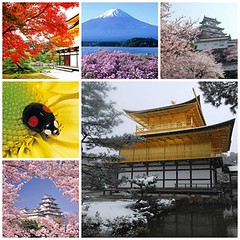
PhotoScape可以說是目前最好用的
照片編輯軟體
即使是初學者、完全沒有用過的人
也可以輕輕鬆鬆完成!
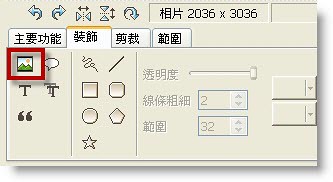
接下來示範加字和裝飾~

還不知道如何下載?請先看:
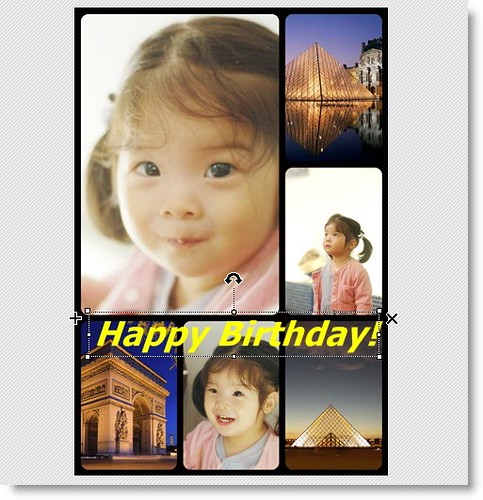
這是排版好的作品。按右上方的「切換到相片編修」
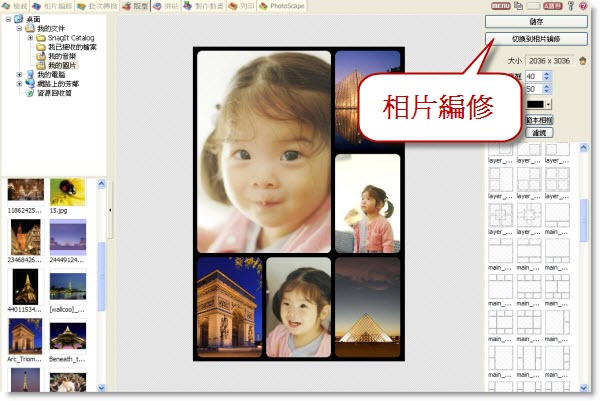
來到這個畫面,準備加入裝飾
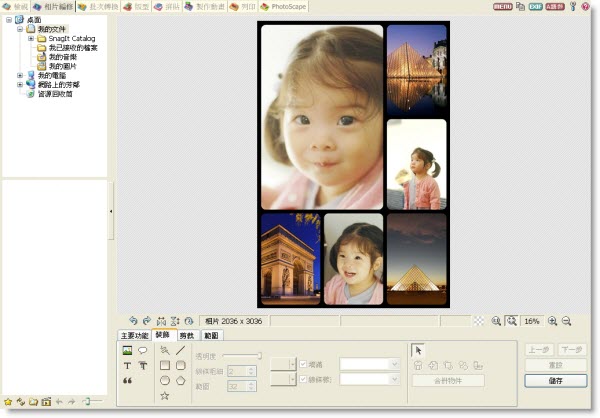
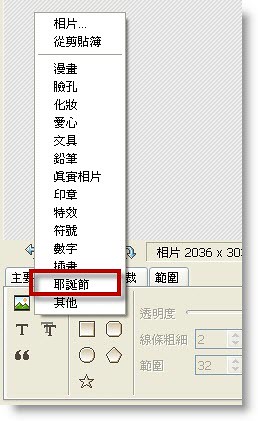
看到這個了嗎?在畫面的最下方
有許多分類,例如選耶誕節
出現好多裝飾品,慢慢挑吧
裝飾品會出現在版面上,可自由調整大小、角度

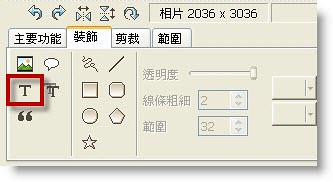
加字在這裡
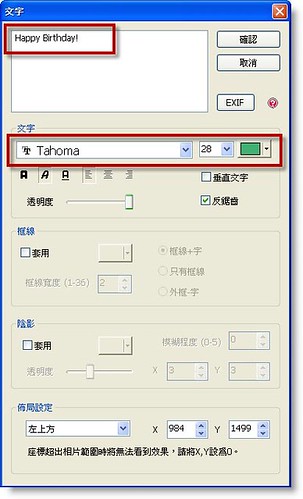
輸入你要的文字,可以調整字型大小、顏色,好了就按「確認」
文字出現啦。一樣可以移動、旋轉、放大縮小
在文字上按二下,就可以回到選字型
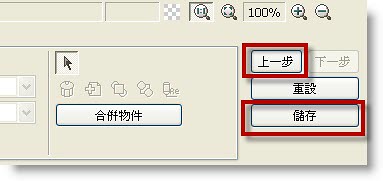
做錯了?右下角有復原的按鈕(上一步),滿意的話,就按下儲存
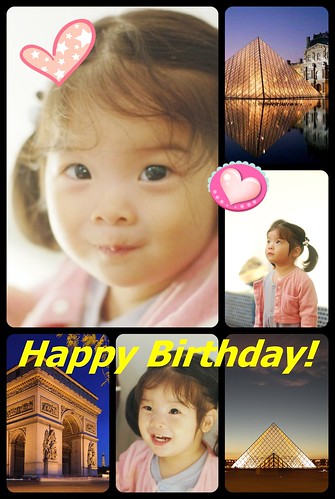
完成品像這樣。是不是很輕鬆愉快呢?
http://www.wretch.cc/blog/Umod/3015236 sinia6 發表在 痞客邦 留言(0) 人氣(0)
最簡單、最好玩的「照片編輯軟體」PhotoScape(上)
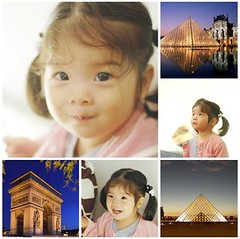
想把許多照片組合成一張?
這時候就需要用到照片編輯軟體
PhotoScape 這個免費軟體
可以很輕鬆的安排照片的版面
而且操作起來很好玩!
像這樣把許多張照片,組合成一張。怎麼做呢?一步一步跟你說

首先,請下載 PhotoScape 照片編輯軟體,它是完全免費的:
按這裡
會看到這個網頁,任選一個下載點,按下去就可以了

(下載後請自己安裝一下,過程很簡單)
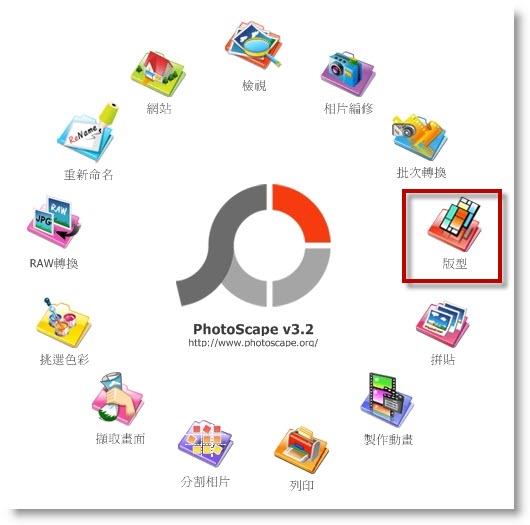
安裝完畢,開啟程式。主選單就像這樣,我們選「版型」
可以看到右邊有超多版型,挑個喜歡的吧
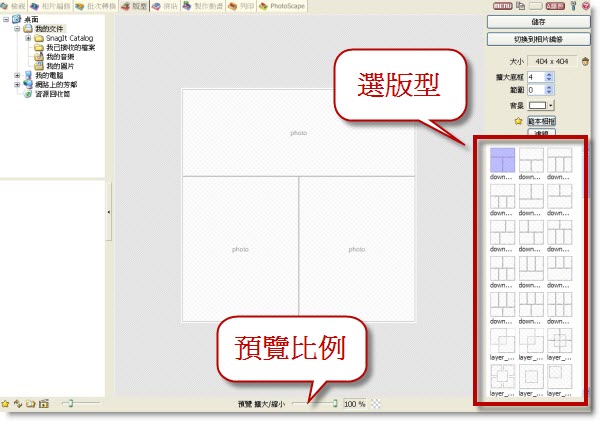
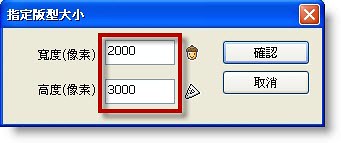
設定整張版型的畫素(如果你是要「印」成相片寫真書,就需要設定這個,畫質才會美)
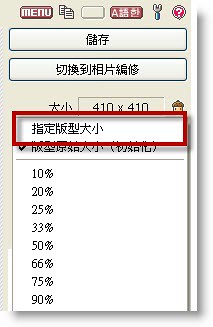
選「指定版型大小」
例如我們設成 2000 x 3000(等於6百萬畫素)
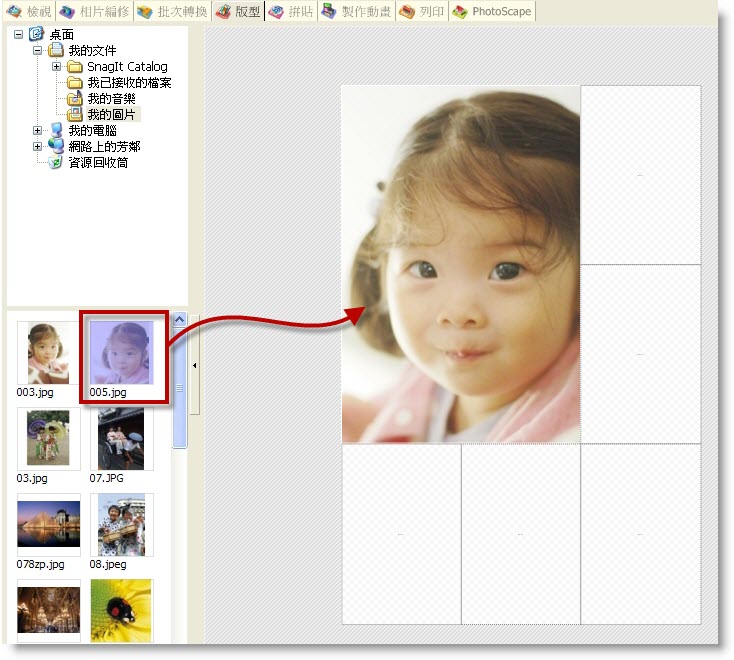
照片放在哪個資料夾呢?找到它,照片就自動會出現在下面
直接把照片拉到版面上
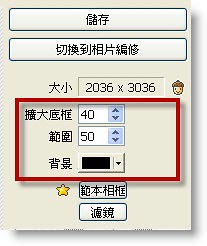
右上角可以調整外框的粗細、顏色
完成啦!按下儲存
儲存時會跳出這個視窗,建議用「最高品質」儲存
下一篇教大家怎樣在排好的作品上「加字」、還有可愛的小圖案
http://www.wretch.cc/blog/Umod/3015229
sinia6 發表在 痞客邦 留言(0) 人氣(0)
如何在圖中加入SWF特效及文字代碼
代碼如下↓ 範例效果:↑ <TABLE height=高度 cellPadding=10 width=寬度 align=center background=圖片網址border=3 table="0">
<TBODY>
<TR>
<TD>
<DIV align=center><FONT face=楷體_GB2312 color=#c 709f 7 size=4>文字</FONT></DIV>
<DIV align=center><FONT face=楷體_GB2312 color=#c 709f 7 size=4></FONT></DIV>
<DIV align=center><FONT face=楷體_GB2312 color=#1ae66b size=4></FONT></DIV>
<DIV align=center><FONT face=楷體_GB2312 color=#1ae66b size=4></FONT></DIV>
<DIV align=center><EMBED pluginspage=http://www.macromedia.com/go/getflashplayer src=SWF圖片網址 width=寬度 height=高度 type=application/x-shockwave-flash wmode="transparent" quality="high"></EMBED></DIV></TD></TR></TBODY></TABLE>
其代碼參考於大陸網站

|
sinia6 發表在 痞客邦 留言(0) 人氣(1)
分享幾款友情連結代碼
幾款友情連結代碼.其模式可用於整頁也可放於自定欄位內.根據自己喜好的模式做大小調整♥小百合
♥小百合
♥小百合
♥小百合
標籤式代碼如下↓ 範例:↑
<p><font size=2><font color=#a3235b>♥</font></font><a href="連結網址" target=_blank><font color=#000e02><font color=#ffff40>暱稱</font> </font></a></p>
<p><font size=2><font color=#a3235b>♥</font></font><a href="連結網址" target=_blank><font color=#000e02><font color=#ffff40>暱稱</font> </font></a></p>
<p><font color=#a3235b>♥</font><a href="連結網址" target=_blank><font color=#000e02><font color=#ffff40>暱稱</font> </font></a></p>
<p><font size=2><font color=#a3235b>♥</font></font><a href="連結網址" target=_blank><font color=#000e02><font color=#ffff40>暱稱</font> </font></a></p>
<p> </p>
表格式代碼如下↓ 範例:↑
<p align=center> </p>
<p align=left>
<table style="WIDTH: 400px; HEIGHT: 102px" border=2 cellSpacing=3 borderColor=#affeff cellPadding=2 width=400 bgColor=#d8afff align=center>
<tbody>
<tr>
<td width="10%"><a href="連結網址" target=_blank><font color=#ffff80>暱稱</font></a></td>
<td width="10%"><a href="連結網址" target=_blank><font color=#ffff80>暱稱</font></a></td>
<td width="10%"><a href="連結網址" target=_blank><font color=#ffff80>暱稱</font></a></td>
<td width="10%"><a href="連結網址" target=_blank><font color=#ffff80>暱稱</font></a></td>
<td width="10%"><a href="連結網址" target=_blank><font color=#ffff80>暱稱</font></a></td>
<td width="10%"><a href="連結網址" target=_blank><font color=#ffff80>暱稱</font></a></td>
<td width="10%"><a href="連結網址" target=_blank><font color=#ffff80>暱稱</font></a></td>
<tr>
<td width="10%"><a href="連結網址" target=_blank><font color=#ffff80>暱稱</font></a></td>
<td width="10%"><a href="連結網址" target=_blank><font color=#ffff80>暱稱</font></a></td>
<td width="10%"><a href="連結網址" target=_blank><font color=#ffff80>暱稱</font></a></td>
<td width="10%"><a href="連結網址" target=_blank><font color=#ffff80>暱稱 </font></a></td>
<td width="10%"><a href="連結網址" target=_blank><font color=#ffff80>暱稱</font></a></td>
<td width="10%"><a href="連結網址" target=_blank><font color=#ffff80>暱稱</font></a></td>
<td width="10%"><a href="連結網址" target=_blank><font color=#ffff80>暱稱</font></a></td>
<tr>
<td width="10%"><a href="連結網址" target=_blank><font color=#ffff80>暱稱</font></a></td>
<td width="10%"><a href="連結網址" target=_blank><font color=#ffff80>暱稱</font></a></td>
<td width="10%"><a href="連結網址" target=_blank><font color=#ffff80>暱稱</font></a></td>
<td width="10%"><a href="連結網址" target=_blank><font color=#ffff80>暱稱</font></a></td>
<td width="10%"><a href="連結網址" target=_blank><font color=#ffff80>暱稱</font></a></td>
<td width="10%"><a href="連結網址" target=_blank><font color=#ffff80>暱稱</font></a></td>
<td width="10%"><a href="連結網址" target=_blank><font color=#ffff80>暱稱</font></a></td><font color=#ffff80></font></tr></tr></tr></tr></tr></tr></tr></tr></tr></tr></tr></tbody></table></p>

圖片式代碼如下↓ 範例:↑
<marquee behavior="alternate" width="90%" height="100" scrollamount="3" scrolldelay="30" ><a target="cont" href="連結網址">
<img src="圖片網址" width="寬度" height="高度" border="0"><a target="cont" href="連結網址">
<img src="圖片網址" width="寬度" height="高度" border="0"><a target="cont" href="連結網址">
<img src="圖片網址" width="寬度" height="高度" border="0"><a target="cont" href="連結網址">
<img src=圖片網址"" width="寬度" height="高度" border="0"><a target="cont" href="連結網址">
<img src="圖片網址" width="寬度" height="高度" border="0"></marquee>
表格圖片式代碼如下↓ 範例:↑
<table style="WIDTH: 420px; HEIGHT: 120px" border=1 cellSpacing=3 borderColor=#affeff cellPadding=1 width=420>
<tbody>
<tr>
<td><a href="
連結網址"><img border=0 src="
圖片網址" width=50 height=56 /></a></td>
<td><a href="
連結網址"><img border=0 src="
圖片網址" width=50 height=56 /></a></td>
<td><a href="
連結網址"><img border=0 src="
圖片網址" width=50 height=56 /></a></td>
<td><a href="
連結網址"><img border=0 src="
圖片網址" width=50 height=56 /></a></td>
<td><a href="
連結網址"><img border=0 src="
圖片網址" width=50 height=56 /></a></td>
<td><a href="
連結網址"><img border=0 src="
圖片網址" width=50 height=56 /></a></td>
<td><a href="
連結網址"><img border=0 src="
圖片網址" width=50 height=56 /></a></td>
<tr>
<td align=middle>暱稱</td>
<td align=middle>暱稱</td>
<td align=middle>暱稱</td>
<td align=middle>暱稱</td>
<td align=middle>暱稱</td>
<td align=middle>暱稱</td>
<td align=middle>暱稱 </td></tr></tbody></table>
sinia6 發表在 痞客邦 留言(0) 人氣(2)
 檢舉
檢舉 網路製作生成器大全
sinia6 發表在 痞客邦 留言(0) 人氣(2)
sinia6 發表在 痞客邦 留言(0) 人氣(0)
 ---------------------------引用開始------------------------------
 文文分享~blog版型(538)
又是久久才分享的版型
雖然很簡單..但我很喜歡簡簡單單的版型
sinia6 發表在 痞客邦 留言(0) 人氣(0)







 國外旅遊 (3)